Criando um mapa artístico no QGIS em seis passos
Tutorial para criar um mapa artístico de malha urbana
Eu sempre gostei de mapas. Mapas antigos, mapas técnicos, mapas analíticos, mapas fictícios, enfim — qualquer forma de representação geográfica me interessa. E como uma boa mapgeek, sempre gosto de testar novos estilos e ferramentas.
Quando postei alguns mapas artísticos que comecei a produzir no LinkedIn, a repercussão foi muito maior do que eu esperava! Por isso, atendendo a pedidos, resolvi fazer um tutorial desse estilo de mapa no QGIS. Como exemplo, vou fazer o mapa de Brasília.
1º Passo: Instalando plugins no QGIS
Para esse tipo de mapa mostrando a malha urbana, precisamos de dois plugins: o Quick Map Services e o OSM Downloader (OSM é a sigla de Open Street Maps).
Clique em ‘Plugins’, depois em ‘Manage and install plugins’. Procure por ‘OSM’ e instale o ‘QuickMapServices’ e o ‘OSM Downloader’.
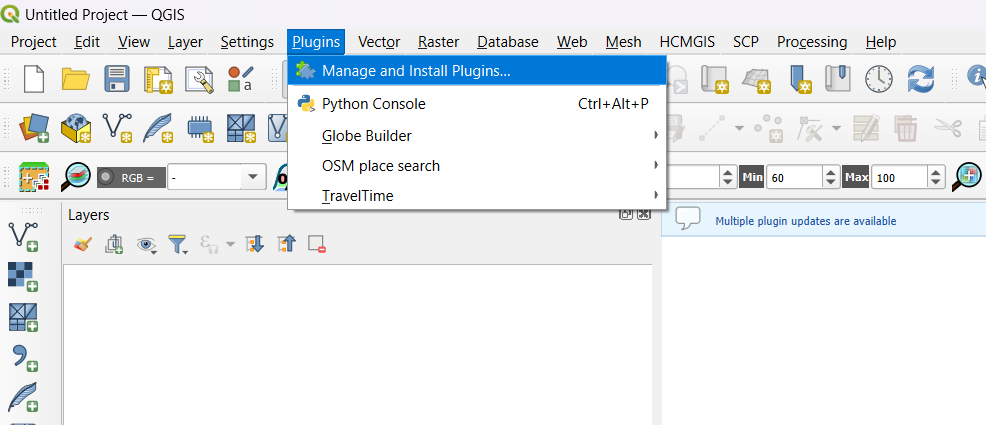
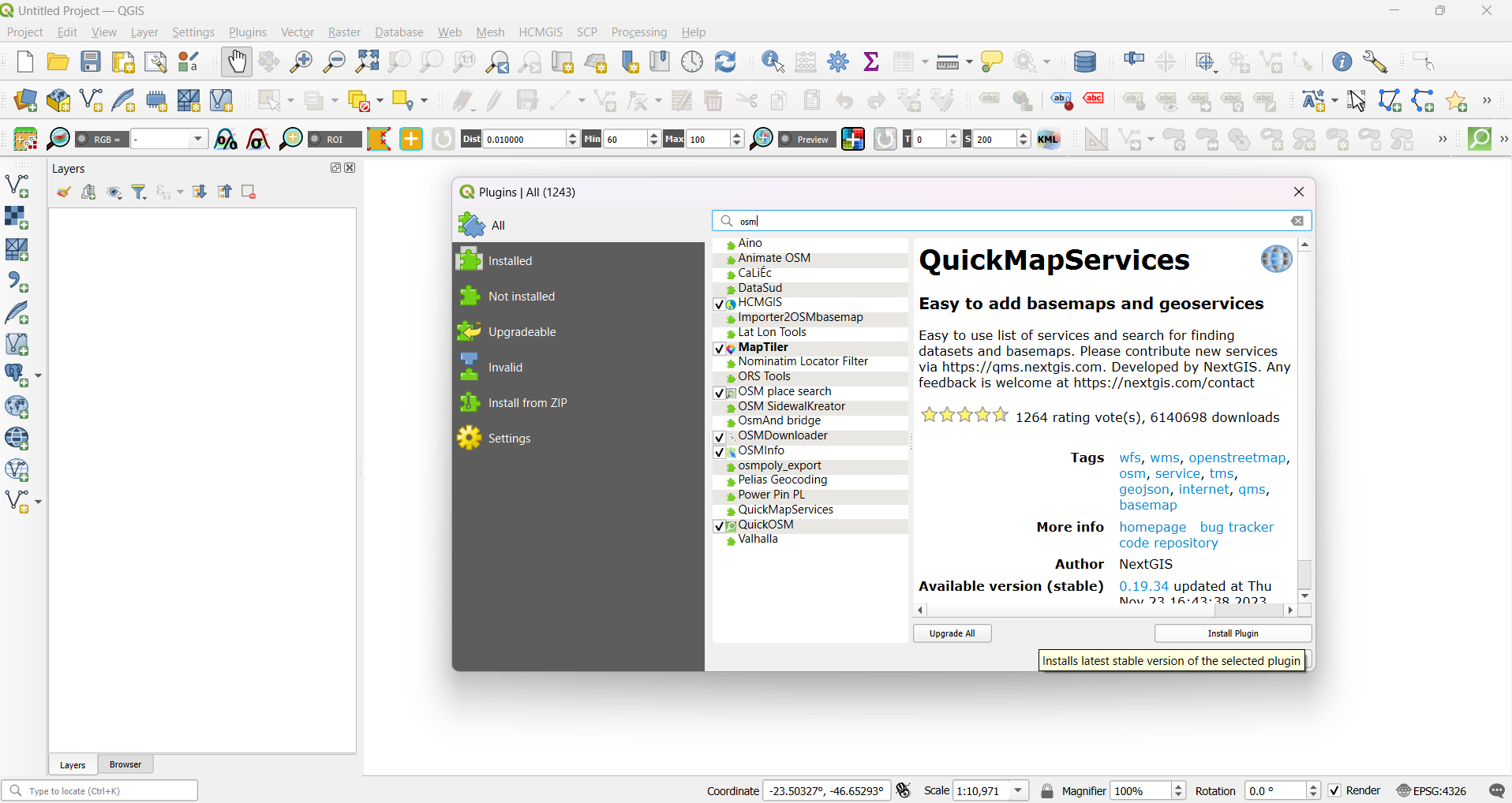
É só clicar em instalar plugin, caso você ainda não tenha instalado.
2º Passo: Encontrando sua cidade
Com os plugins instalados, habilite o layer do OSM: vá em ‘Web’ > ‘QuickMapServices’ > ‘OSM’ > ‘OSM Standard’. O mapa vai carregar na sua tela, e agora é só dar um zoom na cidade ou região que você preferir.
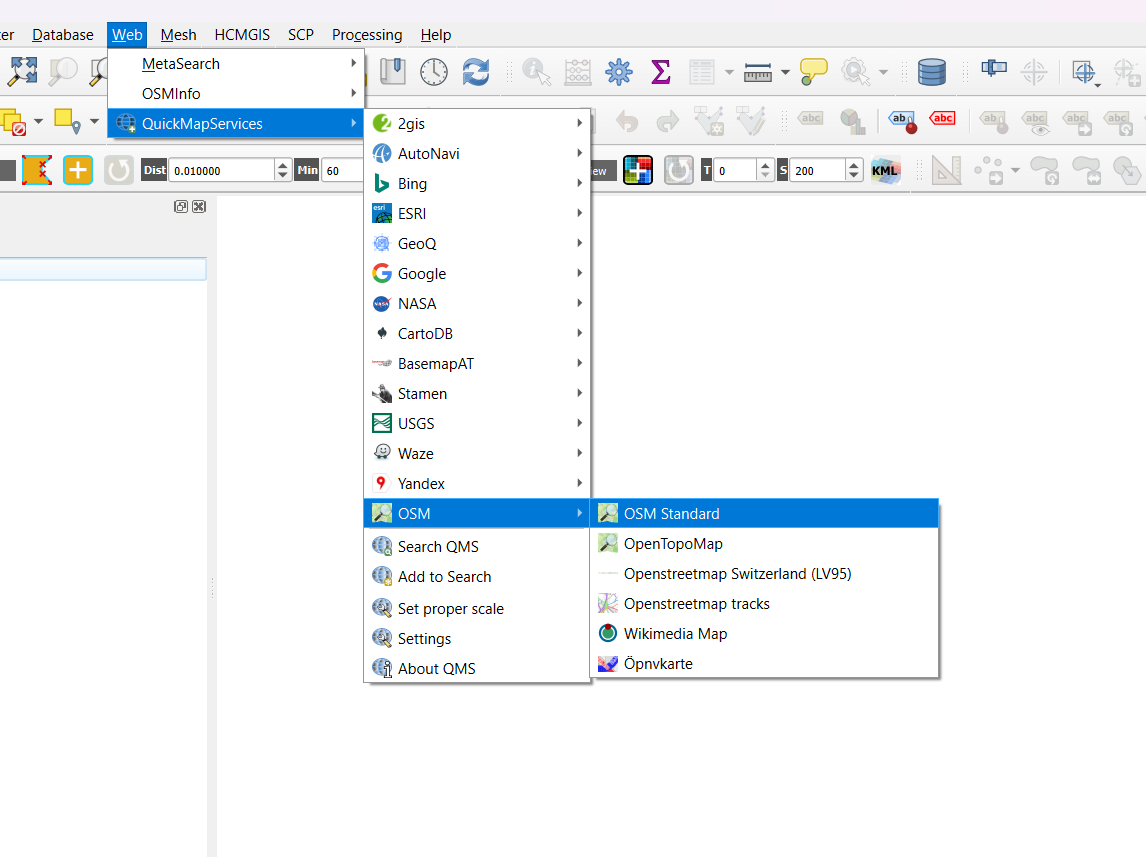
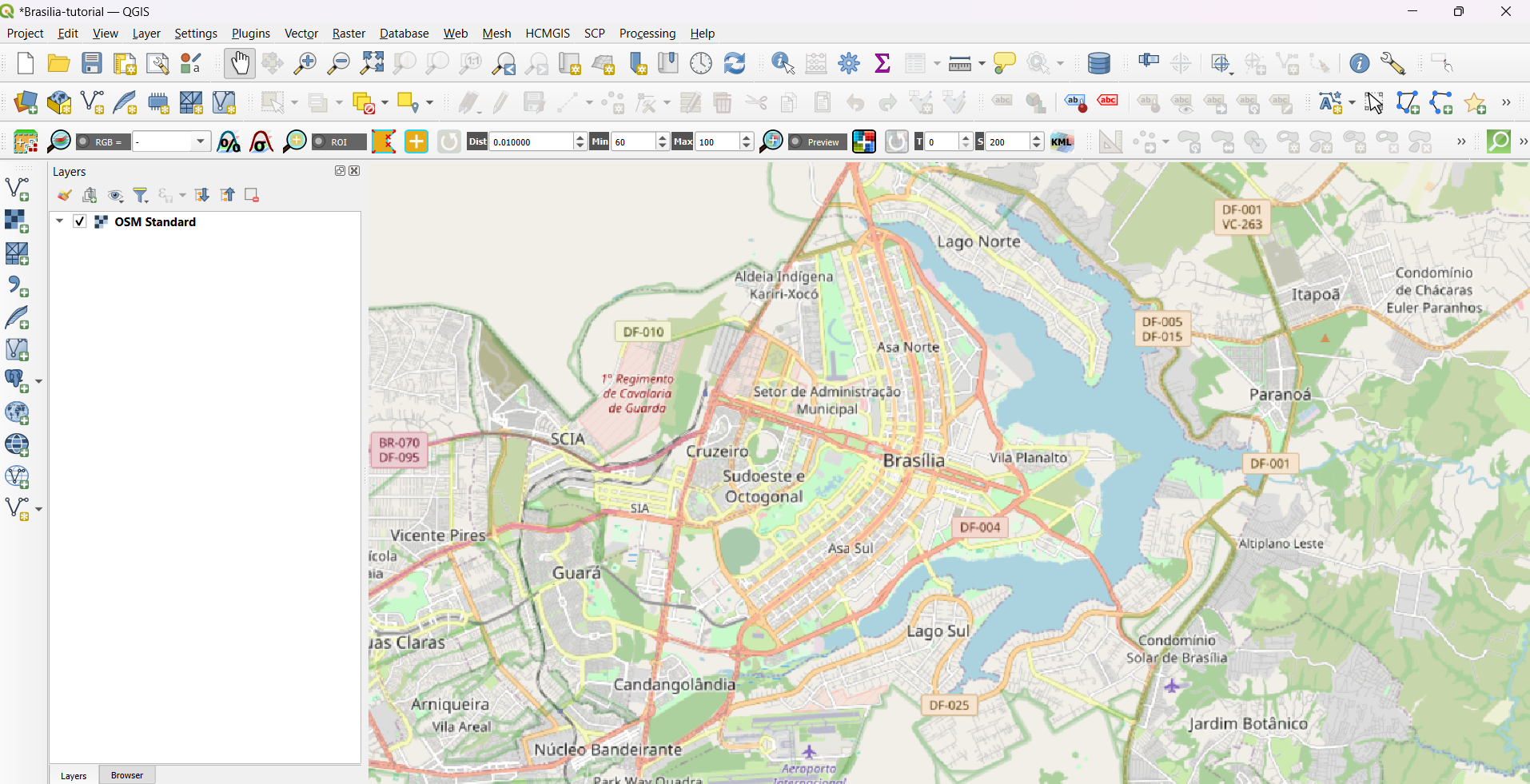
Localizando Brasília no basemap do OSM.
3º Passo: Download
Com a área foco do projeto posicionada na tela, faça o download dos dados usando o OSM Downloader. Ao clicar, vai aparecer uma cruzinha para desenhar um retângulo delimitando a área de interesse. Crie seu retângulo, escolha um lugar para salvar o arquivo, dê um tick em ‘load file after download’ e depois OK.
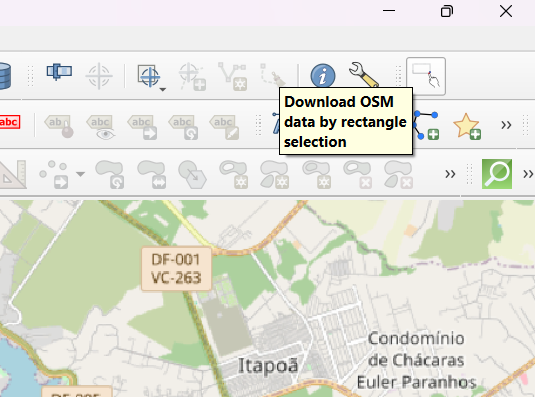
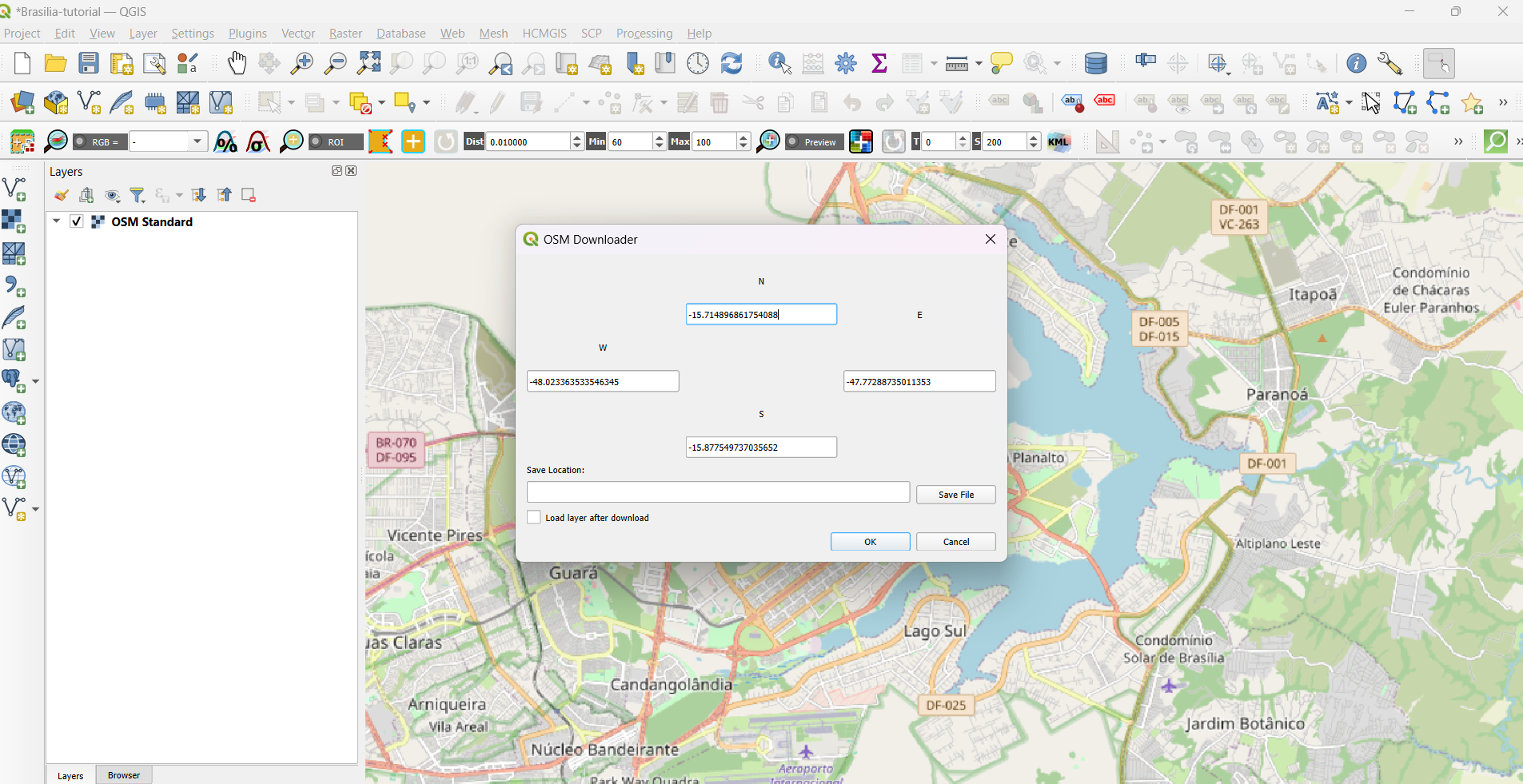
(lembre de ‘desclicar’ para sumir a cruzinha)
4º Passo: Selecionar os layers
Depois de carregado, vão aparecer muitos layers. Habilite apenas as camadas que vão ficar bem no mapa — particularmente as linhas do traçado das ruas ou dos prédios. É uma questão de testar o que você acha que vai ficar legal no seu mapa. Uma boa opção é deixar as ruas e corpos hídricos.
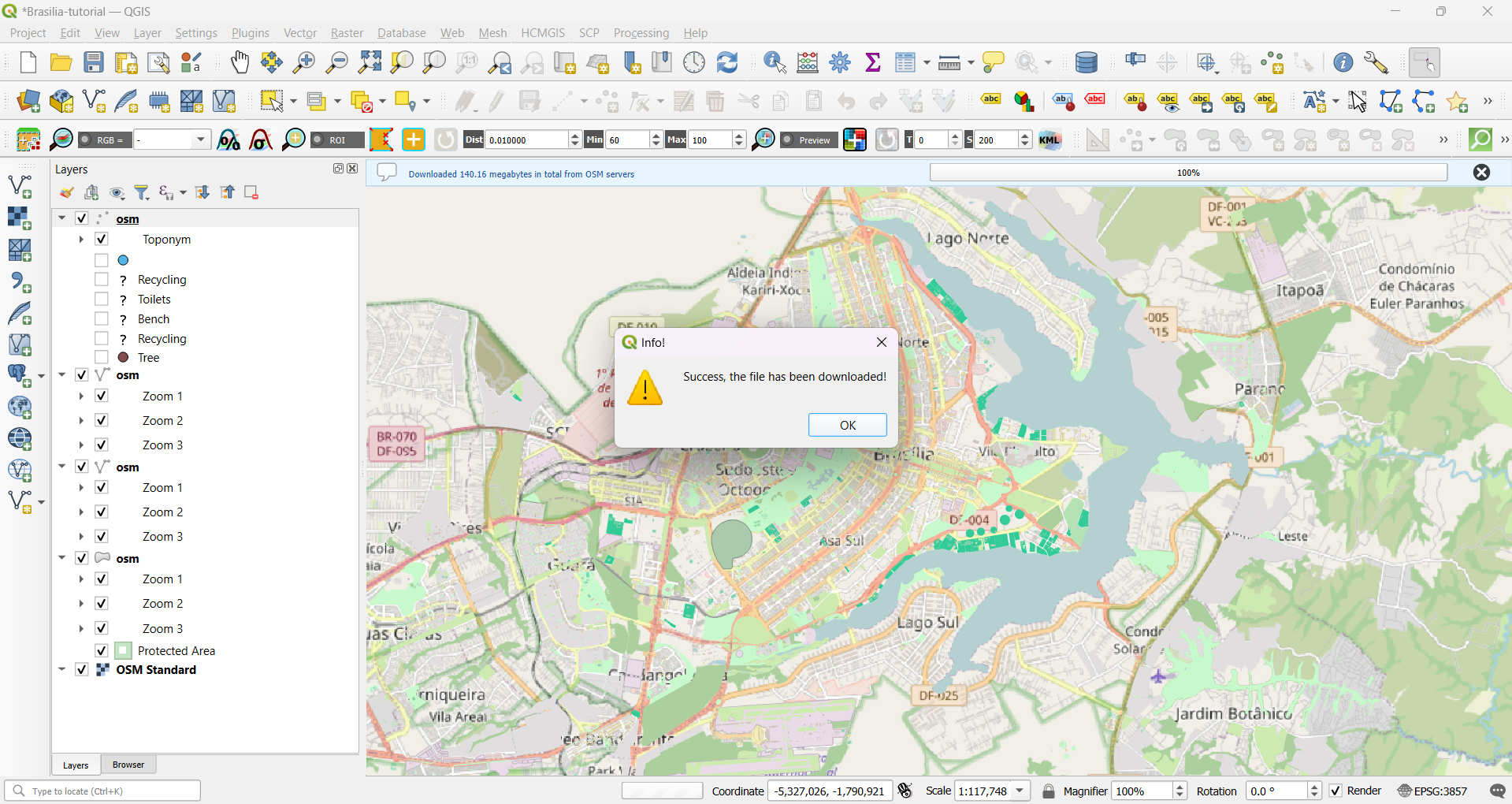
Aqui dá pra ver as várias camadas que o OSM disponibiliza, para zooms diferentes.
5º Passo: Cores!
Por se tratar de um mapa artístico, a escolha de cores é crucial — e também bastante pessoal. Se você desabilitar o layer original do OSM (seu basemap), vão ficar apenas os corpos hídricos e as linhas/polígonos escolhidos em um fundo branco. Vá em Projeto > Propriedades > Geral para alterar o esquema de cores do fundo do seu mapa.
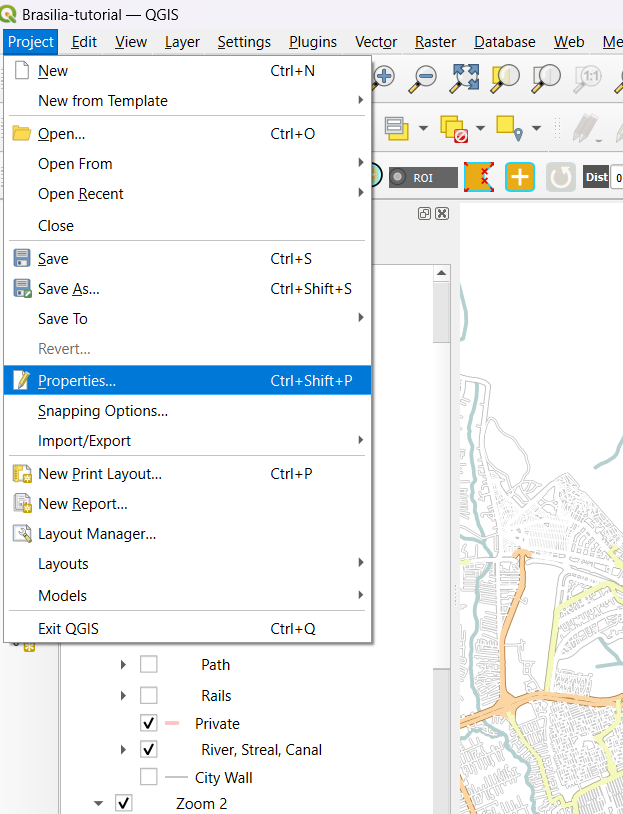
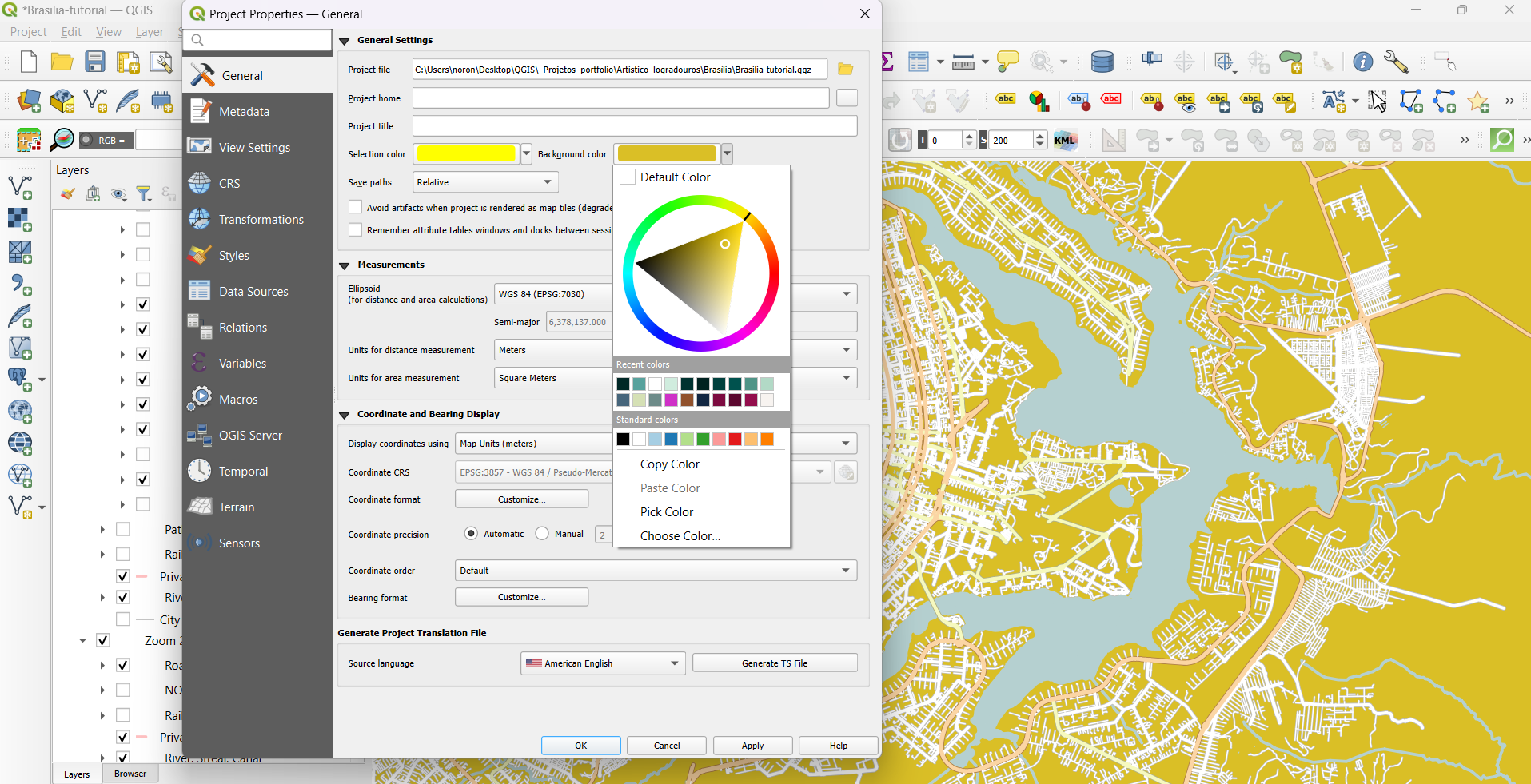
Primeiro eu tinha escolhido o fundo mostarda, mas depois mudei de ideia. É questão de teste!
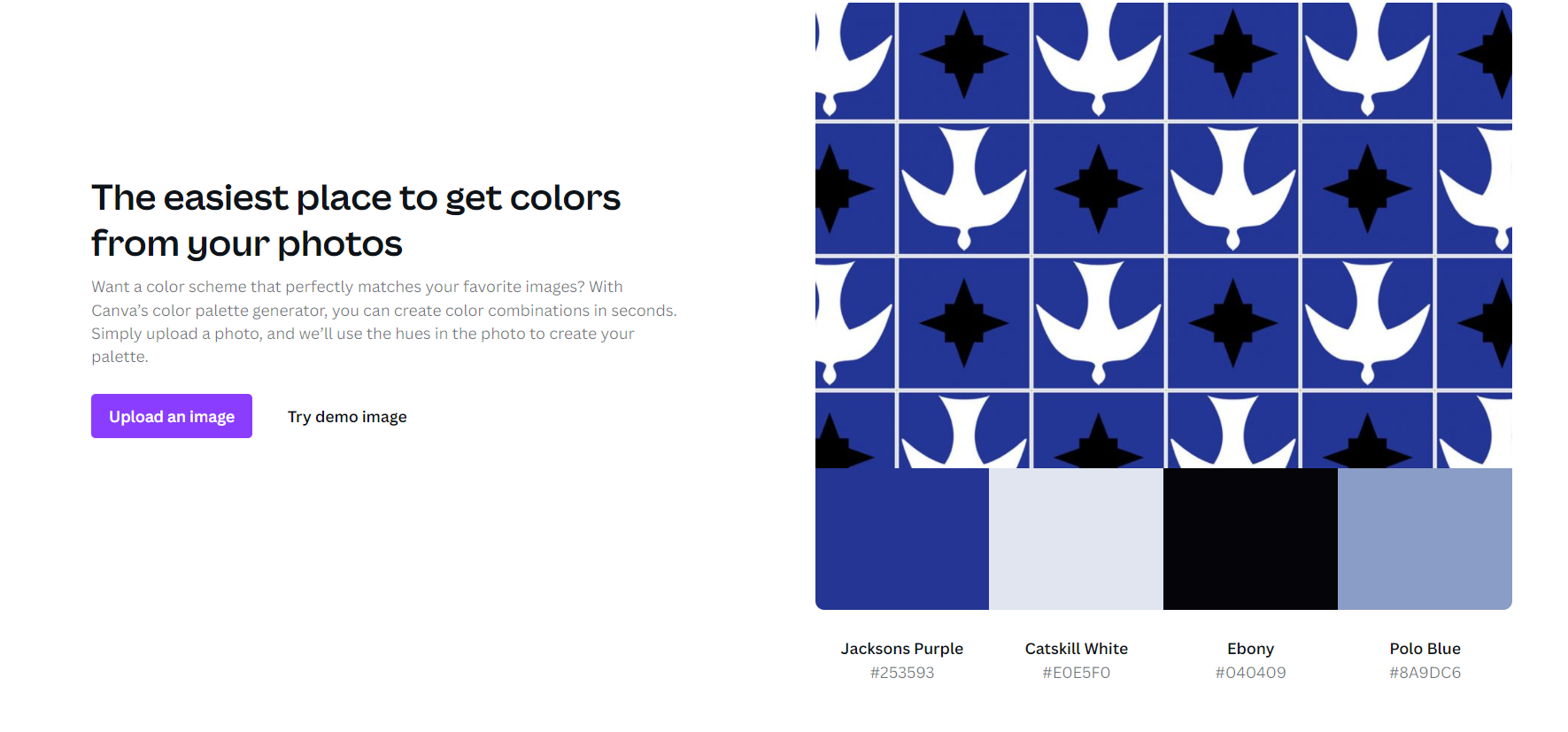
Além da cor do fundo, você precisa escolher as cores que vai deixar no traçado das ruas e outros elementos. Para o mapa de Brasília, foram usadas as cores de um painel do designer Athos Bulcão, que criou várias obras características da cidade.
6º Passo: Layout de impressão
Crie um novo layout de impressão com uma tela nova — use um tamanho A4 ou A3 com orientação retrato. Para criar bordas, adicione as guias horizontais e verticais a 8 ou 10 mm de distância do limite.
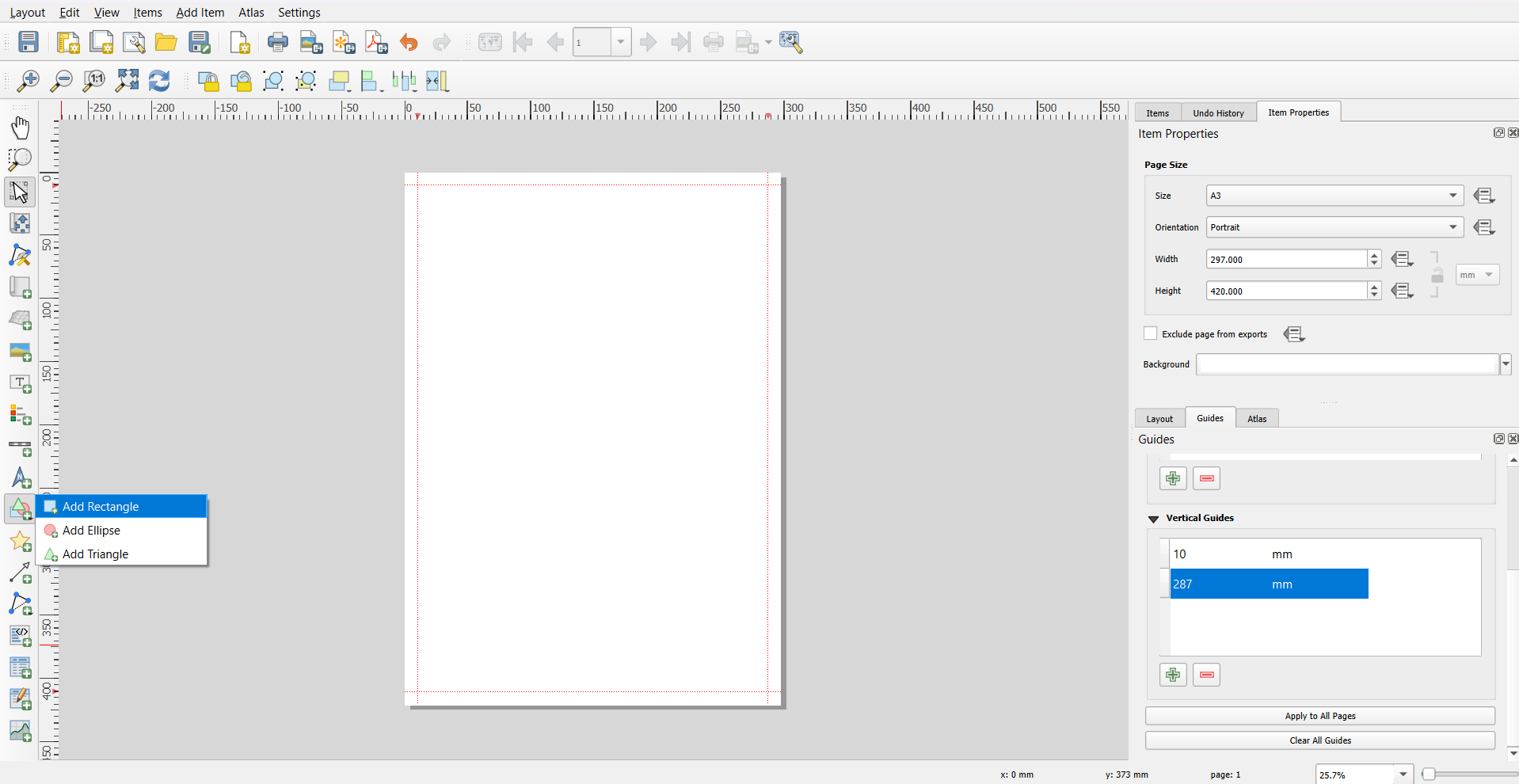
Página A3 com guias delimitando o quadro que será eu mapa
Adicione um retângulo grande, que vai ser o frame de todos os elementos do mapa; adicione o mapa e enquadre nesse frame. Depois de posicionado o mapa, adicione mais um retângulo na parte inferior para a legenda. Dentro do retângulo, adicione três caixas de texto: para o nome da cidade, o país e as coordenadas.
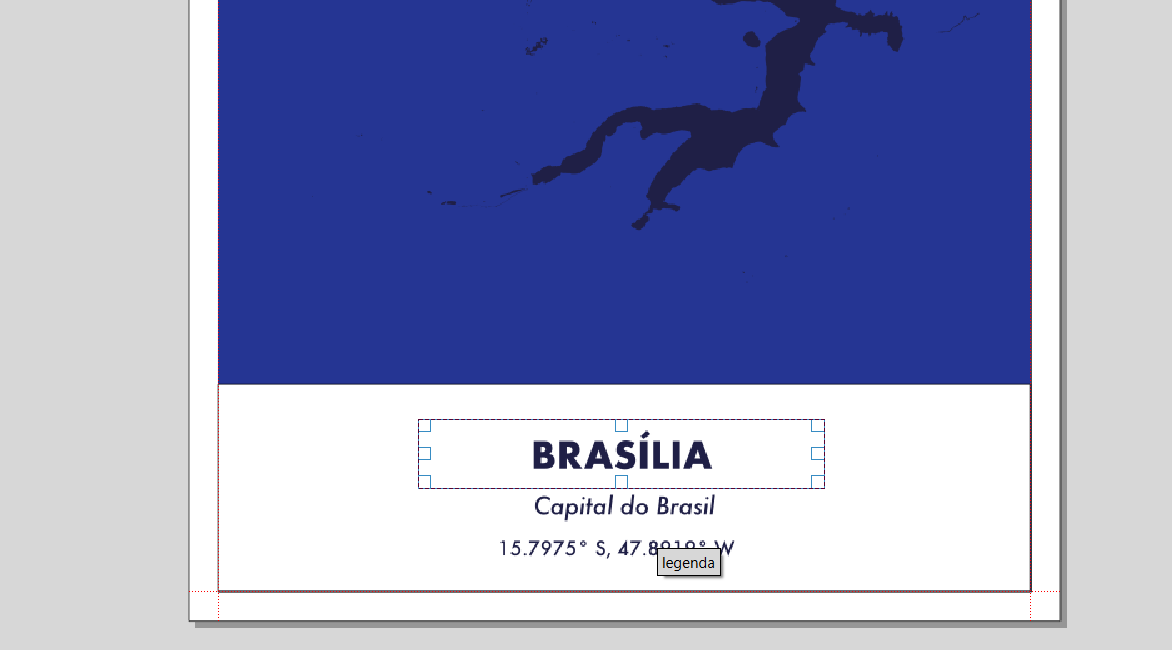
Aqui o mapa ainda não tinha renderizado as ruas, mas estou configurando o retângulo com minha legenda
Ajuste e alinhe os textos — escolha o tamanho da fonte, o distanciamento entre os textos e uma fonte bacana (como a Futura, para um clima modernista). Troque também a cor da fonte.
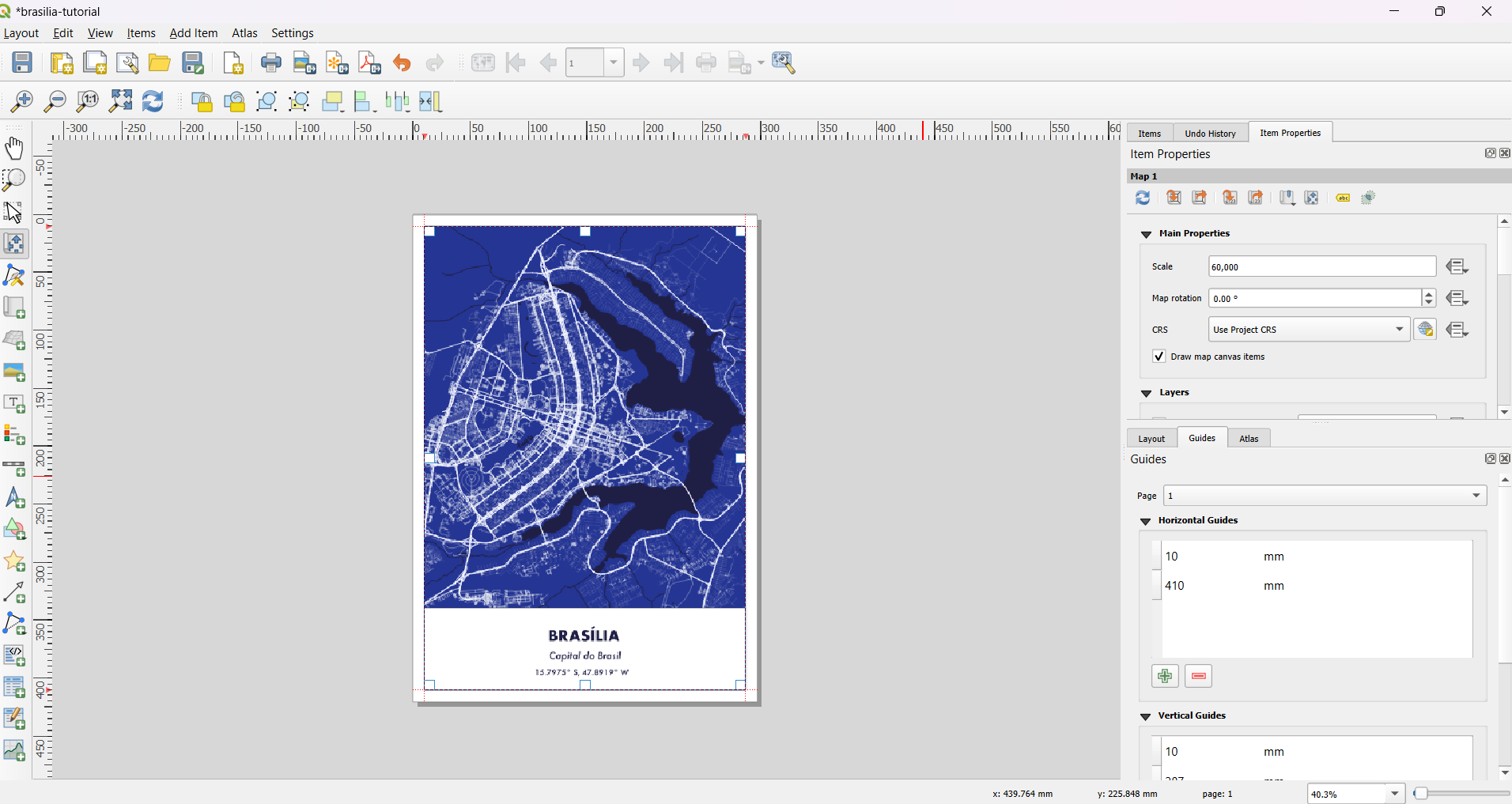
Esse poderia ser o resultado final, mas ainda vale dar alguns retoques pra criar um estilo próprio, como adicionar algumas bordas e linhas na legenda.
Passo bônus: Degradê
Selecione o retângulo da legenda, vá nas propriedades do item, e clique em estilo. Troque o tipo de preenchimento de ‘Simple Fill’ para ‘Gradient Fill’. Na configuração do gradiente, coloque uma cor branca e a outra completamente transparente. É isso que dá o efeito do branco ficando cada vez mais transparente até sumir.
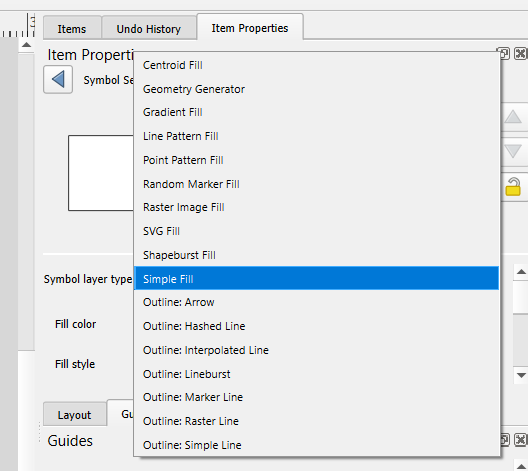
Aqui estou trocando de ‘Simple Fill’ (preenchimento simples) para Gradient Fill (preenchimento em gradiente)
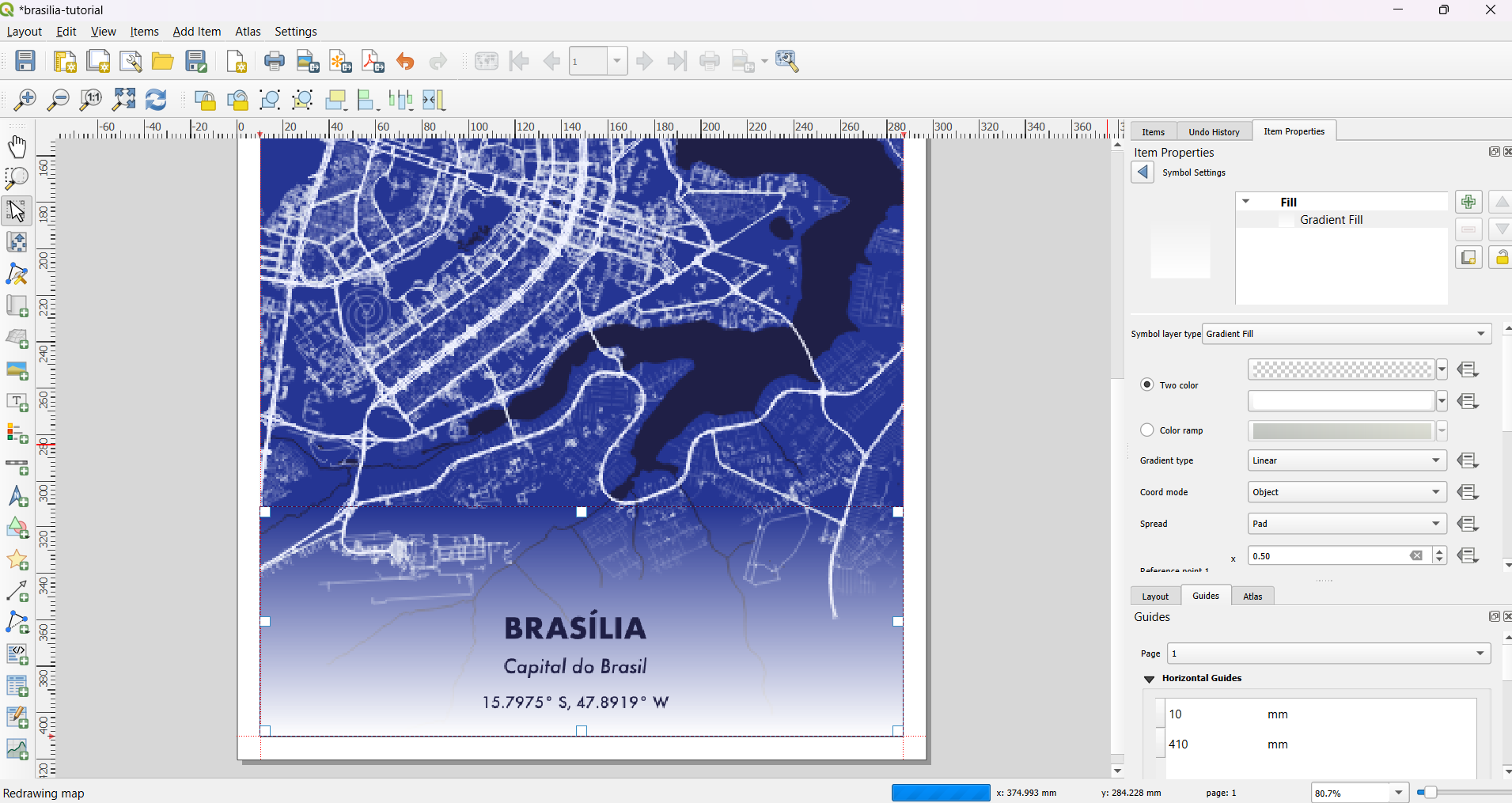
‘Two color’ — do branco para o transparente
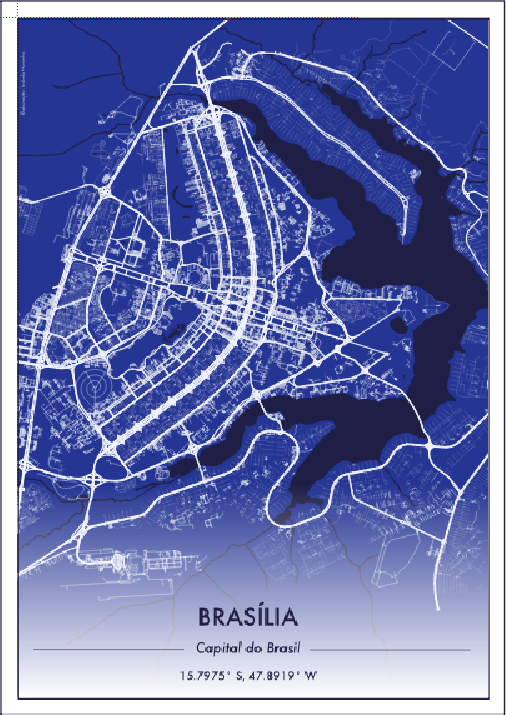
Se for colocar em prática, marque a autora no LinkedIn, ela adora ver as derivações que cada pessoa cria!
Esse post foi originalmente postado no Medium do datavizbr e pode ser encontrado no link acima.